Jumat, 19 April 2019

DHCP

Dynamic Host Configuration Protocol (DHCP)


DHCP merupakan service yang memungkinkan perangkat dapat mendistribusikan/assign IP Address secara otomatis pada host dalam sebuah jaringan. Cara kerjanya, DHCP Server akan memberikan response terhadap request yang dikirimkan oleh DHCP Client. 
Selain IP Address, DHCP juga mampu mendistribusikan informasi netmask, Default gateway, Konfigurasi DNS dan NTP Server serta masih banyak lagi custom option (tergantung apakah DHCP client bisa support). 
Mikrotik dapat digunakan sebagai DHCP Server maupun DHCP Client atau keduanya secara bersamaan. Sebagai contoh, misalnya kita berlangganan internet dari ISP A. ISP A tidak memberikan informasi IP statik yang harus dipasang pada perangkat kita, melainkan akan memberikan IP secara otomatis melalui proses DHCP.


Mikrotik sebagai DHCP Client 
Dalam kasus ini, untuk dapat memperoleh alokasi IP Address dari ISP, yang nantinya dapat digunakan untuk terkoneksi ke internet, kita bisa menggunakan fitur DHCP Client. Langkah-langkah pembuatan DHCP Client dapat dilakukan  pada menu IP -> DHCP Client -> Add.
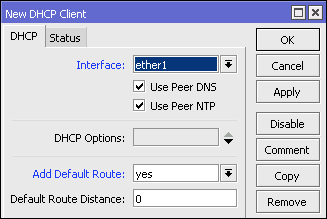
 
 
Untuk pengaktifkan DHCP Client, definisikan parameter interface dengan interface yang terhubung ke DHCP Server, atau dalam kasus ini adalah interface yang terhubung ke ISP.
Karena kita ingin semua traffic ke internet menggunakan jalur koneksi dari ISP, maka Use-Peer-DNS=yes dan Add-Default-Route=yes. 
Terdapat beberapa parameter yang bisa disesuaikan dengan kebutuhan jaringan; 
  • Interface : Pilihlah interface yang sesuai yang terkoneksi ke DHCP Server
  • Use-Peer-DNS : Bila kita hendak menggunakan DNS server sesuai dengan informasi DHCP 
  • Use-Peer-NTP : Bila kita hendak menggunakan informasi pengaturan waktu di router (NTP) sesuai dengan informasi dari DHCP
  • Add-Default-Route : Bila kita menginginkan default route kita mengarah sesuai dengan informasi DHCP 
  • Default-Route-Distance : Menentukan nilai Distance pada rule routing yang dibuat secara otomatis. Akan aktif jika add-default-route=yes 
Sampai langkah ini, seharunya Router sudah bisa akses ke internet. Selanjutnya lakukan setting DHCP Server untuk distribusi IP Address ke arah jaringan lokal /LAN.
Mikrotik sebagai DHCP Server 
DHCP Server akan sangat tepat diterapkan jika pada jaringan memiliki user yang sifatnya dinamis. Dengan jumlah dan personil yang tidak tetap dan selalu berubah. Jika pada kasus ini sifat user seperti itu dapat kita temui pada tamu yang berkunjung.
Konfigurasi DHCP Server dapat dilakukan pada menu IP -> DHCP Server -> Klik DHCP Setup 
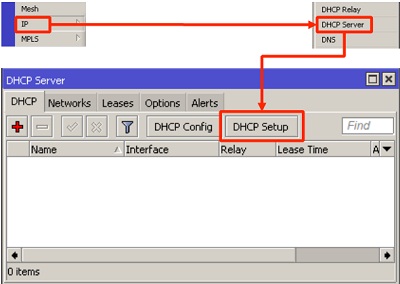
 
Dengan menekan tombol DHCP Setup, wizard DHCP akan menuntun kita untuk melakukan setting dengan menampilkan kotak-kotak dialog pada setiap langkah nya. 
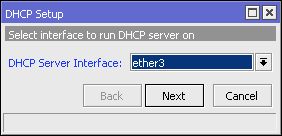
 
Langkah pertam, kita diminta untuk menentukan di interface mana DHCP Server akan aktif. Pada kasus ini DHCP Server diaktifkan pada ether3. Selanjutnya Klik Next
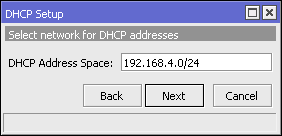
Sebelumnya pada ether3 sudah dipasang IP Address 192.168.4.0/24. Maka pada langkah kedua, penentuan DHCP Address Space akan otomatis mengambil segment IP yang sama. Jika interface sebelumnya belum terdapat IP, bisa ditentukan manual pada langkah ini.
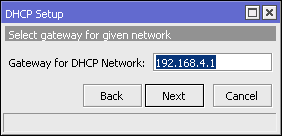
Selanjutnya,  kita diminta menentukan IP Address yang akan digunakan sebagai default-gateway oleh DHCP Client nantinya. Secara otomatis wizard akan menggunakan IP Address yang terpasang pada interface ether3.
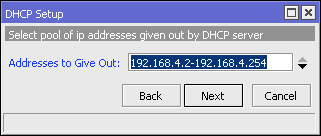
Tentukan IP Address yang akan di-distribusikan ke Client. Secara otomatis wizard akan mengisikan host ip pada segment yang telah digunakan. Pada contoh ini, IP 192.168.4.1 tidak masuk dalam Addresses To Give Out, sebab IP tersebut sudah digunakan sebagai gateway dan tidak akan di-distribusikan ke Client.
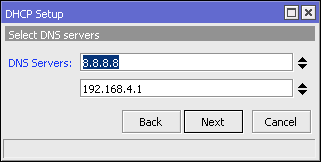
Kita harus menentukan juga, nantinya DHCP Client akan melakukan rquest DNS ke server mana. Secara otomatis wizard akan mengambil informasi setting DNS yang telah dilakukan pada menu /ip dns . Tetapi bisa juga jika kita ingin menentukan request DNS Client ke server tertentu.
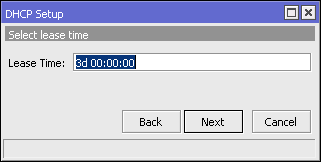
Langkah terakhir kita diminta untuk menentukan Lease-Time, yaitu berapa lama waktu sebuah IP Address akan dipinjamkan ke Client. Untuk menghindari penuh / kehabisan IP, setting Lease-Time jangan terlalu lama, misalkan 1 hari saja. 
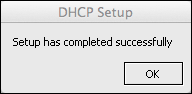
Sampai langkah ini, jika di klik Next akan tertampil pesan yang menyatakan bahwa setting DHCP telah selesai.
  
Untuk melakukan percobaan, hubungkan PC ke ether3 kemudian ubah pengaturan IP PC pada posisi "obtain an IP address automatically" . 
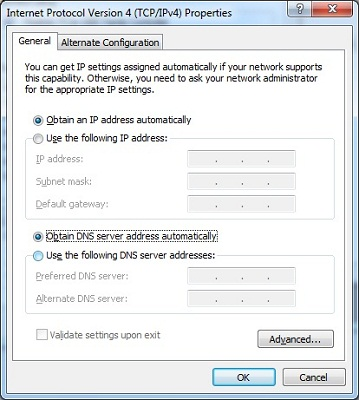
 
Seharusnya Laptop akan mendapatkan assign IP otomatis dari Router. Perhatikan expired time, seharusnya sama dengan parameter Lease-Time yang sudah ditentukan pada DHCP Server. 
DHCP Leases
Daftar perangkat yang sudah diberikan IP secara otomatis akan ada pada /ip dhcp-server leases. 
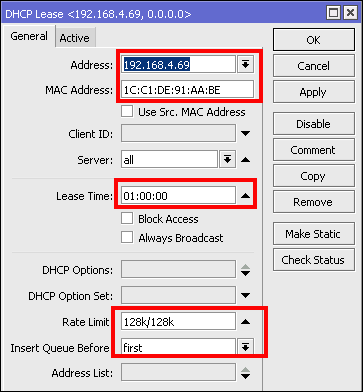
Secara default, ip address yang akan diberikan ke client diurutkan dari belakang (192.168.4.254). Akan tetapi, kita juga bisa melakukan pengaturan agar sebuah IP hanya akan dipinjamkan ke Client tertentu. Misalnya, jika Client-A melakukan request DHCP, maka Server akan selalu memberikan IP 192.168.4.254. 
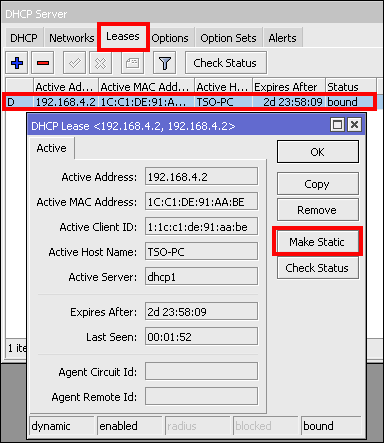
Konsep tersebut dapat diterapkan dengan menggunakan Static Leases. Ide dasarnya adalah melakukan reservasi sebuah IP Address untuk sebuah MAC Address tertentu. Ada 2 cara konfigurasi yang bisa dilakukan.
Pertama, dengan melihat dari daftar perangkat yang ada pada tab Leases. Jika dilakukan dengan cara ini client harus sudah mendapat IP Address dahulu.
Cara kedua dengan menambahkan secara manual pada tab Leases.
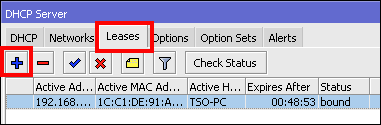
 
Selain dapat digunakan untuk reservasi IP Address, Static Leases juga bisa digunakan untuk menentukan :
  • Lease-Time yang berbeda untuk tiap MAC Address (Client) 
  • Limitasi bandwidth (rate-limit) , jika ditentukan maka rule simpe queue akan secara otomatis muncul ketika client mendapat assign IP dari server.
  • Melakukan blocking MAC Address tertentu agar tidak bisa mendapat pinjaman IP, dengan opsi "Block-Access=yes". 
Jadi, selain dapat mendistribusikan IP secara otomatis, dengan DHCP Server juga dapat melakukan manajemen terhadap DHCP Client dengan menggunakan Static Leases.

OPEN SYSTEM INTERCONNECTION (OSI) dan Fungsinya Masing-masing


OPEN SYSTEM INTERCONNECTION (OSI)


I. PENGERTIAN

Masalah utama dalam komunikasi antar komputer dari vendor yang berbeda adalah karena mereka mengunakan protocol dan format data yang berbeda-beda. Untuk mengatasi ini, International Organization for Standardization (ISO) membuat suatu arsitektur komunikasi yang dikenal sebagai Open System Interconnection (OSI) model yang mendefinisikan standar untuk menghubungkan komputer-komputer dari vendor-vendor yang berbeda.
Model-OSI tersebut terbagi atas 7 layer, dan layer kedua juga memiliki sejumlah sub-layer (dibagi oleh Institute of Electrical and Electronic Engineers (IEEE)). Perhatikan tabel berikut:

7th
– Layer : Application
Services
6th
– Layer : Presentation
Services
5th
– Layer : Session
Communications
4th
– Layer : Transport
Communications
3rd
– Layer : Network
Communications
2nd
– Layer : Data-link
Physical connections
1st
– Layer : Physical
Physical connections

Tabel MODEL OSI
Layer-layer tersebut disusun sedemikian sehingga perubahan pada satu layer tidak membutuhkan perubahan pada layer lain. Layer teratas (5, 6 and 7) adalah lebih cerdas dibandingkan dengan layer yang lebih rendah; Layer Application dapat menangani protocol dan format data yang sama yang digunakan oleh layer lain, dan seterusnya. Jadi terdapat perbedaan yang besar antara layer Physical dan layer Application.
II. FUNGSI LAYER

1. Layer Physical
Ini adalah layer yang paling sederhana; berkaitan dengan electrical (dan optical) koneksi antar peralatan. Data biner dikodekan dalam bentuk yang dapat ditransmisi melalui media jaringan, sebagai contoh kabel, transceiver dan konektor yang berkaitan dengan layer Physical. Peralatan seperti repeater, hub dan network card adalah berada pada layer ini.
2. Layer Data-link
Layer ini sedikit lebih “cerdas” dibandingkan dengan layer physical, karena menyediakan transfer data yang lebih nyata. Sebagai penghubung antara media network dan layer protocol yang lebih high-level, layer data link bertanggung-jawab pada paket akhir dari data binari yang berasal dari level yang lebih tinggi ke paket diskrit sebelum ke layer physical. Akan mengirimkan frame (blok dari data) melalui suatu network. Ethernet (802.2 & 802.3), Tokenbus (802.4) dan Tokenring (802.5) adalah protocol pada layer Data-link.
3. Layer Network
Tugas utama dari layer network adalah menyediakan fungsi routing sehingga paket dapat dikirim keluar dari segment network lokal ke suatu tujuan yang berada pada suatu network lain. IP, Internet Protocol, umumnya digunakan untuk tugas ini. Protocol lainnya seperti IPX, Internet Packet eXchange. Perusahaan Novell telah memprogram protokol menjadi beberapa, seperti SPX (Sequence Packet Exchange) & NCP (Netware Core Protocol). Protokol ini telah dimasukkan ke sistem operasi Netware. Beberapa fungsi yang mungkin dilakukan oleh Layer Network
  • Membagi aliran data biner ke paket diskrit dengan panjang tertentu
  • Mendeteksi Error
  • Memperbaiki error dengan mengirim ulang paket yang rusak
  • Mengendalikan aliran
4. Layer Transport
Layer transport data, menggunakan protocol seperti UDP, TCP dan/atau SPX (Sequence Packet eXchange, yang satu ini digunakan oleh NetWare, tetapi khusus untuk koneksi berorientasi IPX). Layer transport adalah pusat dari mode-OSI. Layer ini menyediakan transfer yang reliable dan transparan antara kedua titik akhir, layer ini juga menyediakan multiplexing, kendali aliran dan pemeriksaan error serta memperbaikinya.
5. Layer Session
Layer Session, sesuai dengan namanya, sering disalah artikan sebagai prosedur logon pada network dan berkaitan dengan keamanan. Layer ini menyediakan layanan ke dua layer diatasnya, Melakukan koordinasi komunikasi antara entiti layer yang diwakilinya. Beberapa protocol pada layer ini: NETBIOS: suatu session interface dan protocol, dikembangkan oleh IBM, yang menyediakan layanan ke layer presentation dan layer application. NETBEUI, (NETBIOS Extended User Interface), suatu pengembangan dari NETBIOS yang digunakan pada produk Microsoft networking, seperti Windows NT dan LAN Manager. ADSP (AppleTalk Data Stream Protocol). PAP (Printer Access Protocol), yang terdapat pada printer Postscript untuk akses pada jaringan AppleTalk.
6. Layer Presentation
Layer presentation dari model OSI melakukan hanya suatu fungsi tunggal: translasi dari berbagai tipe pada syntax sistem. Sebagai contoh, suatu koneksi antara PC dan mainframe membutuhkan konversi dari EBCDIC character-encoding format ke ASCII dan banyak faktor yang perlu dipertimbangkan. Kompresi data (dan enkripsi yang mungkin) ditangani oleh layer ini.
7. Layer Application
Layer ini adalah yang paling “cerdas”, gateway berada pada layer ini. Gateway melakukan pekerjaan yang sama seperti sebuah router, tetapi ada perbedaan diantara mereka. Layer Application adalah penghubung utama antara aplikasi yang berjalan pada satu komputer dan resources network yang membutuhkan akses padanya. Layer Application adalah layer dimana user akan beroperasi padanya, protocol seperti FTP, telnet, SMTP, HTTP, POP3 berada pada layer Application.
III. KOMPONEN JARINGAN DAN PROTOKOL LAYER
  1. Layer 1 – Physical
Network components:
  • Repeater
  • Multiplexer
  • Hubs(Passive and Active)
  • TDR
  • Oscilloscope
  • Amplifier
Protocols:
  • IEEE 802 (Ethernet standard)
  • IEEE 802.2 (Ethernet standard)
  • ISO 2110
  • ISDN
  1. Layer 2 – Datalink
Network components:
  • Bridge
  • Switch
  • ISDN Router
  • Intelligent Hub
  • NIC
  • Advanced Cable Tester
Protocols:
Media Access Control:
Communicates with the adapter card
Controls the type of media being used:
  • 802.3 CSMA/CD (Ethernet)
  • 802.4 Token Bus (ARCnet)
  • 802.5 Token Ring
  • 802.12 Demand Priority
Logical Link Control
  • error correction and flow control
  • manages link control and defines SAPs
802.2 Logical Link Control
3. Layer 3 (Network)
Network components:
  • Brouter
  • Router
  • Frame Relay Device
  • ATM Switch
  • Advanced Cable Tester
Protocols:
  • IP; ARP; RARP, ICMP; RIP; OSFP;
  • IGMP;
  • IPX
  • NWLink
  • NetBEUI
  • OSI
  • DDP
  • DECnet
4. Layer 4 – Transport
Network components:
  • Gateway
  • Advanced Cable Tester
  • Brouter
Protocols:
  • TCP, ARP, RARP;
  • SPX
  • NWLink
  • NetBIOS / NetBEUI
  • ATP
5. Layer 5 – Session
Network components:
  • Gateway
Protocols:
  • NetBIOS
  • Names Pipes
  • Mail Slots
  • RPC
  1. Layer 6 – Presentation
Network components:
  • Gateway
  • Redirector
Protocols:
  • None
  1. Layer 7 – Application
Network components:
  • Gateway
Protocols:
  • DNS; FTP
  • TFTP; BOOTP
  • SNMP; RLOGIN
  • SMTP; MIME;
  • NFS; FINGER
  • TELNET; NCP
  • APPC; AFP
  • SMB